Rabu, 17 November 2010

Cara Instal Wordpress di freewebhosting

WordPress sangat digemari oleh para Blogger karena mudah untuk digunakan,meskipun untuk para Newbie.
dalam tulisan ini saya akan menguraikan sedikit panduan untuk anda yang ingin menggunakan WordPress di Webhosting.
1. Anda harus daftar di Co.cc untuk memperoleh nama Domain,contoh;domainanda.co.cc.Setelah nama Domain yang anda inginkan tersedia,lalu setup name server dengan cara mengisi pada kolom name server 1: ns01.000webhost.com dan name server 2: ns02.000webhost.com.Setup yang anda lakukan akan berlaku dalam waktu 1×48 jam.untuk daftar di co.cc nya silahkan klik gambar ini
http://www.co.cc/get_banner/get_banner_link.php?id=655798&s=46860c&w=468&h=60
2. Daftarlah di 000webhos.com dengan pilihan “I want to host my own Domain” dan masukan “domainanda.co.cc” yang sudah anda punya tadi.Tunggu sampai pihak 000webhost menyatakan bahwa akun anda aktif via email.untuk daftar di 000webhost silahkan klik gambar di bawah.
Free Website Hosting
3. Setelah akun anda aktif dan tidak ada peringatan “update name server” klik “go to cpanel” lalu pilih “mysql” untuk membuat database anda,contoh;database name:
0220234_anda
database user:
0220234_anda
database password:
passwordanda(masukan 2x)
Lalu klik “create database”.
Muncul halaman baru copy semua data2 nya masukan pada notepad untuk memudahkan langkah selanjutnya.
4. Download software WordPress 3.0.1.zip tunggu sampai proses download selesai.Extract file zip WordPress lalu buka folder dan cari “wp-conpig-sample.php” lalu buka(open with- notepad) cari tulisan “database name”,”database user”,”database password”, “database host” ganti isi pada kolom (..) sesuai dengan database yang sudah anda buat di “mysql”nya 000webhost, lalu rename nama file menjadi “wp-config.php”.
5. Download Filezilla disini untuk mengupload wordpresnya ke 000webhost,install filezilla jalankan filezilla nya.pada browser masuk lagi ke 000webhost login kemudian klik “go to cpanel” pada kolom file klik “view ftp details” masukan “FTP host name“ pada kolom“Host” di filezilla,” FTP user name” pada kolom “Username” di filezilla,pada kolom “Password” di filezilla isi dengan password untuk masuk 000webhost dan biarkan kolom “Port” di filezilla tetep kosong kemudian klik “Quickconnect” maka filezilla akan melakukan koneksi perlu diperhatikan pada filezilla sisi kiri adalah file2 di computer anda dan sisi kanan adalah file2 FTP anda pada 000webhost.

6. Pada sisi kiri file zilla double klik folder Public_html kemudian hapus “default.php”.Pada sisi kanan cari file folder wordpress kemudian seret semua isi file dan folder pada folder wordpress (tidak termasuk folder WordPress!) ke sisi kiri ke dalam folder “Public_html” seperti pada contoh gambar diatas,maka proses upload pun berjalan tunggu beberapa saat sampai semua file terupload (Jika ada peringatan “Target file already exist” klik saja OK).Perlu perdiperhatikan jika proses Upload telah selesai lihat bagian bawah filezilla pada kolom ”failed transfers” jika ada file yang gagal terupload maka blok semua file tersebut dan klik kanan pilih “Reset and requeue selected file” secara otomatis file yang gagal terupload akan berpindah ke kolom "Queued Files" klik kanan lagi pada file nya pilih “Process Queue” lakukan langkah ini sampai tidak ada file pada kolom ”failed transfers” dan “Queued Files” dengan artian semua file telah terupload ke FTP 000webhost anda.

7. Setelah proses upload selesai kunjungi “domainanda.co.cc” dengan browser anda,maka akan muncul “WordPress Installation” isi semua kolom dengan data yang anda punya lalu klik “Install”. Setelah proses instalasi selesai maka tinggal masuk “domainanda.co.cc/wp-admin” untuk mengisi posting dan mengutak atik lebih dalam wordpress anda.

Minggu, 14 November 2010

Bikin Hotspot Ala Charvale

Yang namanya internet sekarang sudah menjadi kebutuhan,hampir semua orang sekarang sudah tidak asing lagi dengan namanya internet lihat aja pengguna notebook dan netbook sekarang menjamur belum lagi HP dan PDA yang sekarang banyak dibekali perangkat wifi di dalamnya,juga didukung dengan banyaknya hotspot2 seperti di mal2 dan tempat2 umum, tak kalah juga dengan warnet2 yang sekarang banyak mempromosikan akses internet warnet nya untuk pemakaian rumah yang di kenal dengan istilah RT-RW net.

Nah melihat begitu banyaknya Hotspot juga pengguna nya saya serasa tertantang juga sebagai orang awam di dalam hal jaringan bagaimana caranya supaya bisa bikin jaringan hotspot sendiri dirumah.Hmmm..ide yang menarik juga ya

Dengan rasa penasaran akhirnya saya bertanya pada mbah Google menimba ilmu mengumpulkan bahan2 untuk pembangunan hotspot tadi,alhasil didapat lah cara nya terlebih dengan alat2 yang bisa dikatakan seadanya hanya bermodal wifi,pc,laptop dan tentunya jaringan internet buat hotspotnya dong,ga usah babibu kita langsung saja.

  1. Tahap pertama tentukan internet nya mau langganan dari mana skarang kan sudah banyak Bisa menggunakan Modem GSM/CDMA mau langganan speedy juga boleh yang penting jangan dari wifi saja soalnya kan tuh wifi mau dijadiin pemancar hotspotnya.Disini saya menggunakan jaringannya dengan langganan hotspot warnet(lumayan soalnya murah 1xxrb speed nya kuenceng..hehehe) lho kok dari hotspot warnet sih berati kan harus pake wifi ngaksesnya????!!! berhubung jarak ke tower warnet nya lumayan jauh sekitar 1km-an dan perangkat wifi mau dijadiin pemancar hotspot nantinya disini saya menggunakan Akses Point+antena Grid(kebetulan di rumah udh ada) untuk akses ke warnet nya.ni gambarnya.

  2. Tahap kedua Persiapkan Wifi,boleh wifi PCI buat PC,USB wifi,ato wifi laptop.disini saya menggunakan Wifi PCI karena cuma punya nya itu.

  3. Tahap 3 Unduh dulu nih software bakal hotspotannya namanya Wipeer,klik aja gambar nya langsung dunlod kok

  4. Tahap 4 Unduh Net Frame work biar wipeer nya jalan di window net frameworknya unduh disini

  5. Sekarang instalt uh semuanya.

  6. Setelah semua selesai di instal Buka wipernya pada kolom login isi bebas aja trus klik ok. Pada Form Utama wipeer pilih menu File/connect option,  Pilih Create New Wireless P2P Network kemudian klik Specify Parameters, Setting SSID,IP dan Security ( disini saya memberi nama SSID nya dengan “Paranoid”, IPnya Automatic /DHCP, dan Security Password “12345″). klik OK, kemudian Klik Connect.nih kek gambar di bawah

  7. Masuk lagi ke menu File-Connect Option dan pilih choose an existing wireless network, kemudian pilih yang telah kita buat sebelumnya ( “PARANOID” ).kemudian klik Connect. Sampai disini aplikasi wipeer sudah menghasilkan Jaringan Hotspot dan sudah terkoneksi dengan hotspot yang dipilih tadi.

  8. Cek apakah Hotspot yang sudah kitaa buat sudah terdeteksi di Wireless Adapter semua laptop.Caranya klik kanan pada icon wireless,pilih view Awailable Wireless Network, maka akan tampil form Wireless Network Connection sbb:

  9. Setting Internet Sharing Pada computer
    Nah sekarang setting agar semua komputer/laptop yang terhubung ke hotspot nantinya agar bisa mengakses internet. caranya
    -Masuk ke Control Panel-Network Connection maka akan muncul tampilan sbb:

  10. -pilih Network connection yang kita gunakan untuk akses ke internet disini saya menggunakan  Loca Area Connection karena aksesnya dari aksespoint lewat LAN, kemudian klik kanan-pilih Properties.
    -Pilih Tab Advanced, beri tanda centang pada opsi “Allow other network user to connect through this computer’s internet connection. Pilih Home Networking Connection yang diizinkan ( dalam hal ini adalah network yang menjadi hotspot kita yaitu “Wireless Network Connection). Kemudian Klik OK. Secara otomatis Komputer yang terkoneksi dengan internet di set sebagai gateway.

  11. Nah sampai sini semua setingan sudah beres dan hotspot pun jadi,tinggal konekan semua client pada hotspot kita...hehehe..ternyata gampang juga ya

Menambahkan Status Yahoo Messenger pada blog

Sekedar info aja bagi bloger2 yang belum tahu cara memasukan status yahoo messenger pada blog disini akan saya jelaskan.caranya sangat mudah dan simple sekali.

1. Loggin to Blogger => Layout => Add Gadget

2.Login to Wordpress=>Dashboard=>Appearance=>Widget=>Text

kemudian masukan code berikut pada Url/Text:

<a href="ymsgr:addfriend?UserName"><img src="http://opi.yahoo.com/online?u=UserName&m=g&t=8" border="0"></a>

Rubah UserName dengan Account Yahoo anda dan 8 adalah kode dari icon Ym nya tinggal ganti saja sesuai selera seperti dalam gambar di samping.

klik save

sekarang kita coba buka halaman blog kita..dan icon status YM kita sekarang sudah terpasang

2011 Tahunnya Computer Tablet

Belakangan ini perangkat komputer tablet mulai masuk ke Indonesia. Dengan mudah kita temukan iklannya di billboard, koran dan juga majalah. Perangkat bergerak dengan kemampuan luar biasa ini mulai menjadi fenomena ketika Apple merilis produk tablet iPad.

Semenjak itu sejumlah orang, terutama di Jakarta, mengutarakan keinginannya untuk memiliki iPad. Tak lama setelah diluncurkan di Amerika, iPad-pun mulai terlihat di beberapa tempat di Jakarta.

Dan kini, saya lebih sering melihat orang menggunakan iPad di Jakarta daripada di Singapura dan kebanyakan diantaranya membeli iPad di Singapura karena belum dirilis secara resmi di Indonesia.

Setelah fenomena iPad, berbagai produsen lain pun mulai perlahan memasuki arena pertarungan komputer tablet dengan berbagai macam fitur unggulan. Bahkan beberapa minggu lalu, 1000 unit komputer tablet habis terjual dalam waktu 3 jam di sebuah bilangan mal di daerah Senayan.

Antusiasme pecinta gadget di Jakarta sepertinya luar biasa dalam menyambut kehadiran perangkat komputer mobile ini. Benar-benar sebuah pasar yang bergairah. Dan tentu saja, para vendor mulai melirik Indonesia sebagai pasar yang amat potensial untuk produk gadget terutama komputer tablet.

Indonesia memang memiliki hubungan khusus dengan perangkat bergerak, mulai dari populernya laptop pada tahun 2006 keatas, perangkat telepon pintar tahun 2009 ke atas dan kini ada kemungkinan 2011 menjadi tahunnya komputer tablet di Indonesia.

Perangkat statis seperti komputer desktop sendiri tidak begitu populer di kalangan end-user di Indonesia, justru selalu lebih memilih perangkat yang mobile daripada yang statis.

Dan selain perangkat besutan Apple, kini berbagai vendor mulai melirik Android sebagai salah satu alternative yang terus mengejar ketertinggalannya dengan iOS dari sisi fitur, kecepatan dan efektifitas serta efisiensi perangkat.

Dan, berhubung Android merupakan proyek Open Source, maka bisa membantu vendor untuk menekan harga untuk lisensi OS dan fokus di membangun perangkat keras yang lebih baik. Harganya pun bisa bervariasi tergantung dari perangkat keras di dalamnya, strategi yang hampir sama dengan perangkat telepon berbasiskan Android.

Satu hal yang pasti, tahun depan Apple iPad akan menghadapi persaingan yang keras dari vendor lain seperti Samsung, Sony, HP dan masih banyak lagi yang berniat untuk terjun ke arena persaingan komputer tablet. Sebuah persaingan bisnis kelas dunia yang pastinya akan makin memanas dan layak untuk diperhatikan.

Charvale Pindah Domain

Demi memudahkan akses serta menambah fitur2 pada blog maka bagi para pengunjung blog yang ingin update postingan2 terbaru silahkan kunjungi domain baru CHARVALE'S Blog di http://www.charvale.co.cc atau dengan mengklik gambar di bawah ini.

Terimakasih atas Perhatiannya dan selamat berkunjung ke domain Charvale's Blog yang baru.

Jumat, 05 November 2010

Cara Memasang Password Pada Flashdisk

Cuma mau berbagi info saja

1. Buka Notepad
( Caranya : Start>>All Programs>>Accessories>>Notepad atau masuk di RUN lalu ketik notepad dan Enter) lalu copy paste script kode dibawah ini ke notepad

Code :

Content
on error goto 0
dim s,quest,sd,m,winpath,fs
set sd=createobject("Wscript.shell")
set fs=createobject("Scripting.FileSystemObject")
set winpath=fs.getspecialfolder(0)
set s=wscript.createobject("wscript.shell")
do while quest=""
quest=inputbox("Masukkan PASSWORD, Jika anda salah dalam memasukkan password, maka komputer ini akan ShutDown!!!", "masukkin password gan!")
if quest="" then
m=MsgBox("Maaf anda belum memasukkan password...!", 0+0+48, "http://charvale.wordpress.com")
end if
loop
if quest="TULIS PASSWORD DISINI" then
s.run "shutdown -a"
sd.run winpath & "\explorer.exe /e,/select, " & Wscript.ScriptFullname
else
s.run "shutdown -s -t 0"
end if

TULIS PASSWORD DISINI ganti sesuai keinginan, itu adalah sebagai tempat password anda. Pemakaian huruf kapital sangat berpengaruh. saya sarankan memakai angka yang sudah diingat di luar kepala.
lalu save as dengan nama "passwordlock.vbs" tanpa tanda kutip, sebelum di save as pastikan pilih all files.

2. sesudah selesai diatas.
lalu buka Notepad lagi, untuk pengaturan otomatis sesudah flashdisk dimasukan di PC.
copy paste script kode dibawah ini ke notepad.

Code:

Content

[Autorun]
shellexecute=wscript.exe passwordlock.vbs
action=FLASHDISK udah DIPASANG PASSWORD

anda bisa ngerubah kata "FLASHDISK UDAH DIPASANG PASSWORD" sesuai kata-kata keinginan anda sendiri.
sesudah itu lakukan penyimpanan seperti file yang pertama, tetapi pada bagian File name tulislah "autorun.inf" tanpa tanda kutip, sebelum di save as pastikan pilih all files.

Kemudian pindahkan kedua file yang udah di buat tadi (autorun.inf dan passwordlock.vbs) ke dalam flashdisk ente.

langkah terakhir silahkan hidden autorun.inf dan passwordlock.vbs yang udah dibuat tadi.
Cara hidden : klik kanan pada masing- masing autorun.inf dan passwordlock.vbs lalu pilih properties centang kotak yang ada di tanpa hidden.

Catatan : Untuk menggunakan cara ini fitur Autorun pada window haruslah aktif

Minggu, 31 Oktober 2010

Pesan Error pada Point Blank


JIKA MENGALAMI ERROR(18), Arg(0x80000114) = Dikarenakan server penuh (Paksa aja tekan enter terus sampai masuk)
JIKA MENGALAMI ERROR(18), Arg(0x80000118) = ID nyangkut (tinggal tekan enter terus)
JIKA MENGALAMI ERROR(18), Arg(0x80000108) = ID banned 7 hari
JIKA MENGALAMI ERROR(18), Arg(0x8000010d) = ID banned permanent
JIKA MENGALAMI ERROR(18), Arg(0x8000018d) = banned IP

Daftar Shortcut Keyboard

Pernah merasa lelah pindah tangan dari mouse ke keyboard ato keyboard ke mouse? khususnya bagi anda yang sering mengetik, akan terasa segan memindahkan tangan anda yang tengah menari2 di keyboard untuk memegang tikus. untuk mengatasinya gunakan saja shortcut di bawah ini, kalo bisa hapalkan biar anda ga megang tikus lagi.

Windows key + R = Run menu
This is usually followed by:
cmd = Command Prompt
iexplore + “web address” = Internet Explorer
compmgmt.msc = Computer Management
dhcpmgmt.msc = DHCP Management
dnsmgmt.msc = DNS Management
services.msc = Services
eventvwr = Event Viewer
dsa.msc = Active Directory Users and Computers
dssite.msc = Active Directory Sites and Services
Windows key + E = Explorer
ALT + Tab = Switch between windows
ALT, Space, X = Maximize window
CTRL + Shift + Esc = Task Manager
Windows key + Break = System properties
Windows key + F = Search
Windows key + D = Hide/Display all windows
CTRL + C = copy
CTRL + X = cut
CTRL + V = paste
Also don’t forget about the “Right-click” key next to the right Windows key on your keyboard. Using the arrows and that key can get just about anything done once you’ve opened up any program.
Keyboard Shortcuts
[Alt] and [Esc] Switch between running applications
[Alt] and letter Select menu item by underlined letter
[Ctrl] and [Esc] Open Program Menu
[Ctrl] and [F4] Close active document or group windows (does not work with some applications)
[Alt] and [F4] Quit active application or close current window
[Alt] and [-] Open Control menu for active document
Ctrl] Lft., Rt. arrow Move cursor forward or back one word
Ctrl] Up, Down arrow Move cursor forward or back one paragraph
[F1] Open Help for active application
Windows+M Minimize all open windows
Shift+Windows+M Undo minimize all open windows
Windows+F1 Open Windows Help
Windows+Tab Cycle through the Taskbar buttons
Windows+Break Open the System Properties dialog box
acessability shortcuts
Right SHIFT for eight seconds…….. Switch FilterKeys on and off.
Left ALT +left SHIFT +PRINT SCREEN……. Switch High Contrast on and off.
Left ALT +left SHIFT +NUM LOCK……. Switch MouseKeys on and off.
SHIFT……. five times Switch StickyKeys on and off.
NUM LOCK…… for five seconds Switch ToggleKeys on and off.
explorer shortcuts
END……. Display the bottom of the active window.
HOME……. Display the top of the active window.
NUM LOCK+ASTERISK……. on numeric keypad (*) Display all subfolders under the selected folder.
NUM LOCK+PLUS SIGN……. on numeric keypad (+) Display the contents of the selected folder.
NUM LOCK+MINUS SIGN……. on numeric keypad (-) Collapse the selected folder.
LEFT ARROW…… Collapse current selection if it’s expanded, or select parent folder.
RIGHT ARROW……. Display current selection if it’s collapsed, or select first subfolder.
Type the following commands in your Run Box (Windows Key + R) or Start Run
devmgmt.msc = Device Manager
msinfo32 = System Information
cleanmgr = Disk Cleanup
ntbackup = Backup or Restore Wizard (Windows Backup Utility)
mmc = Microsoft Management Console
excel = Microsoft Excel (If Installed)
msaccess = Microsoft Access (If Installed)
powerpnt = Microsoft PowerPoint (If Installed)
winword = Microsoft Word (If Installed)
frontpg = Microsoft FrontPage (If Installed)
notepad = Notepad
wordpad = WordPad
calc = Calculator
msmsgs = Windows Messenger
mspaint = Microsoft Paint
wmplayer = Windows Media Player
rstrui = System Restore
netscp6 = Netscape 6.x
netscp = Netscape 7.x
netscape = Netscape 4.x
waol = America Online
control = Opens the Control Panel
control printers = Opens the Printers Dialog
internetbrowser
type in u’re adress “google”, then press [Right CTRL] and [Enter]
add www. and .com to word and go to it
For Windows XP:
Copy. CTRL+C
Cut. CTRL+X
Paste. CTRL+V
Undo. CTRL+Z
Delete. DELETE
Delete selected item permanently without placing the item in the Recycle Bin. SHIFT+DELETE
Copy selected item. CTRL while dragging an item
Create shortcut to selected item. CTRL+SHIFT while dragging an item
Rename selected item. F2
Move the insertion point to the beginning of the next word. CTRL+RIGHT ARROW
Move the insertion point to the beginning of the previous word. CTRL+LEFT ARROW
Move the insertion point to the beginning of the next paragraph. CTRL+DOWN ARROW
Move the insertion point to the beginning of the previous paragraph. CTRL+UP ARROW
Highlight a block of text. CTRL+SHIFT with any of the arrow keys
Select more than one item in a window or on the desktop, or select text within a document. SHIFT with any of the arrow keys
Select all. CTRL+A
Search for a file or folder. F3
View properties for the selected item. ALT+ENTER
Close the active item, or quit the active program. ALT+F4
Opens the shortcut menu for the active window. ALT+SPACEBAR
Close the active document in programs that allow you to have multiple documents open simultaneously. CTRL+F4
Switch between open items. ALT+TAB
Cycle through items in the order they were opened. ALT+ESC
Cycle through screen elements in a window or on the desktop. F6
Display the Address bar list in My Computer or Windows Explorer. F4
Display the shortcut menu for the selected item. SHIFT+F10
Display the System menu for the active window. ALT+SPACEBAR
Display the Start menu. CTRL+ESC
Display the corresponding menu. ALT+Underlined letter in a menu name
Carry out the corresponding command. Underlined letter in a command name on an open menu
Activate the menu bar in the active program. F10
Open the next menu to the right, or open a submenu. RIGHT ARROW
Open the next menu to the left, or close a submenu. LEFT ARROW
Refresh the active window. F5
View the folder one level up in My Computer or Windows Explorer. BACKSPACE
Cancel the current task. ESC
SHIFT when you insert a CD into the CD-ROM drive Prevent the CD from automatically playing.
Use these keyboard shortcuts for dialog boxes:
To Press
Move forward through tabs. CTRL+TAB
Move backward through tabs. CTRL+SHIFT+TAB
Move forward through options. TAB
Move backward through options. SHIFT+TAB
Carry out the corresponding command or select the corresponding option. ALT+Underlined letter
Carry out the command for the active option or button. ENTER
Select or clear the check box if the active option is a check box. SPACEBAR
Select a button if the active option is a group of option buttons. Arrow keys
Display Help. F1
Display the items in the active list. F4
Open a folder one level up if a folder is selected in the Save As or Open dialog box. BACKSPACE
If you have a Microsoft Natural Keyboard, or any other compatible keyboard that includes the Windows logo key and the Application key , you can use these keyboard shortcuts:
Display or hide the Start menu. WIN Key
Display the System Properties dialog box. WIN Key+BREAK
Show the desktop. WIN Key+D
Minimize all windows. WIN Key+M
Restores minimized windows. WIN Key+Shift+M
Open My Computer. WIN Key+E
Search for a file or folder. WIN Key+F
Search for computers. CTRL+WIN Key+F
Display Windows Help. WIN Key+F1
Lock your computer if you are connected to a network domain, or switch users if you are not connected to a network domain. WIN Key+ L
Open the Run dialog box. WIN Key+R
Open Utility Manager. WIN Key+U
accessibility keyboard shortcuts:
Switch FilterKeys on and off. Right SHIFT for eight seconds
Switch High Contrast on and off. Left ALT+left SHIFT+PRINT SCREEN
Switch MouseKeys on and off. Left ALT +left SHIFT +NUM LOCK
Switch StickyKeys on and off. SHIFT five times
Switch ToggleKeys on and off. NUM LOCK for five seconds
Open Utility Manager. WIN Key+U
shortcuts you can use with Windows Explorer:
Display the bottom of the active window. END
Display the top of the active window. HOME
Display all subfolders under the selected folder. NUM LOCK+ASTERISK on numeric keypad (*)
Display the contents of the selected folder. NUM LOCK+PLUS SIGN on numeric keypad (+)
Collapse the selected folder. NUM LOCK+MINUS SIGN on numeric keypad (-)
Collapse current selection if it’s expanded, or select parent folder. LEFT ARROW
Display current selection if it’s collapsed, or select first subfolder. RIGHT ARROW

Kamis, 21 Oktober 2010

Memaksimalkan Speed IDM dengan proxy

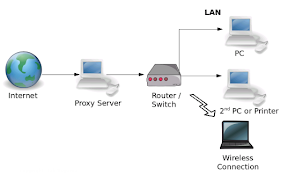
Proxy server adalah sebuah komputer server atau program komputer yang dapat bertindak sebagai komputer lainnya untuk melakukan request terhadap content dari Internet atau intranet.

proxy serverProxy Server bertindak sebagai gateway terhadap dunia Internet untuk setiap komputer klien. Proxy server tidak terlihat oleh komputer klien: seorang pengguna yang berinteraksi dengan Internet melalui sebuah proxy server tidak akan mengetahui bahwa sebuah proxy server sedang menangani request yang dilakukannya. Web server yang menerima request dari proxy server akan menginterpretasikan request-request tersebut seolah-olah request itu datang secara langsung dari komputer klien, bukan dari proxy server.(id.wikipedia.org)

Mendownload adalah kegiatan yang paling umum di lakukan dalam era internet ini,terkadang kita selalu merasa tidak puas dengan speed download dari provider atau isp jaringan internet kita,kebanyakan orang sering menggunakan download manager untuk menambah speed ketika mendownload sah satu download manager yang biasa di pakai sekarang adalah Internet Download Manager yang sering di kenal dengan IDM.

IDM bisa memiliki kecepatan melebihi rata rata adalah karena dalam proses download, file dibagi menjadi beberapa connection number default nya adalah 8 connection number dan bisa dimaksimalkan sampai 16 connection number tentunya dengan merubah setingan defaultnya, sehingga proses menjadi lebih cepat.konon katanya  bagi  anda yang mempunyai koneksi internet berquota dengan menggunakan IDM meskipun kita sering2 mendownload tidak akan terlalu mengurangi quota.wow mantep juga kan.

Nah sekarang bagaimana jika anda masih belum merasa kurang puas dengan speed download meskipun sudah menggunakan IDM??solusi nya bisa di coba dengan menambahkan proxy pada setingan IDM supaya speed download semakin meningkat,ok langsung aja kita melangkah pada cara memasukan proxynya

  1. Cari Proxy sebanyak2 nya,untuk list proxy nya silahkan lihat di akhir tulisan

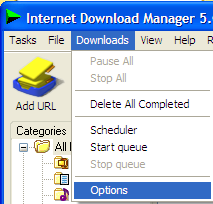
  2. Buka IDM Menuju ke Downloads->Options
    2009-03-21_224936

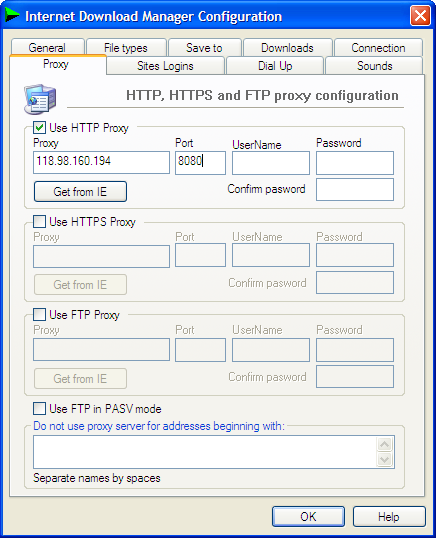
  3. Menuju ke tab Proxy. Dan isikan alamat IP, Port. Apabila proxy membutuhkan autentifikasi, maka masukkan username dan password anda. Seting untuk protokol apa saja yang ingin menggunakan proxy. Lebih baik anda isi semuanya.
    2009-03-21_231053

  4. Klik OK. Selesai


Sekarang silahkan coba dipakai mendownload apakah sudah terasa perbedaanya,jika masih terasa lambat silahkan coba di ganti2 saja proxy nya sampai menemukan yang speed nya pas menurut anda.Untuk proxy nya bisa anda coba dengan menggunakan proxy2 di bawah ini:

Proxy Indonesia

  • 124.81.250.115:8080

  • 121.58.190.18:80

  • 118.98.160.194:8080

  • 222.124.34.61:3128

  • 119.82.239.242:3128

  • 202.95.131.188:554


IM2 *
124.81.250.115:8080
124.81.0.0 – 124.81.255.255
124.81.128.0/17

Polaris/ISP *
121.58.190.18:80
121.58.184.0 – 121.58.191.255

depdiknas *
118.98.160.194:8080
118.98.128.0 – 118.98.255.255
118.98.160.0/20

univ.makasar *
222.124.34.61:3128
222.124.34.56 – 222.124.34.63

Arsen/ISP *
119.82.239.242:3128
119.82.224.0 – 119.82.239.255
119.82.224.0/20

Lion Air *
202.95.131.188:554
202.95.131.184 – 202.95.131.191

Atau bisa dengan menggunakan proxy luar di http://proksi.hash.es/ juga bisa di http://www.ip-adress.com/proxy_list/

dan tentunya masih banyak proxy2 lain yang bisa anda cari di google.

Ok akhir kata slamat mencoba dan semoga bermanfaat

Senin, 18 Oktober 2010

Ping ok,browsing tidak bisa????!!!!!

Alkisah berawal ketika ikutan layanan RT-RW net bermodalkan USB wifi Tp-Link TL-WN422G dikolaborasikan dengan antena grid alhasil signal wifi sang admin yang berjarak kurang lebih 1km tembus 95% stabil.hari pertama koneksi lancar tak ada kendala cuman pada hari ke dua masalah mulai muncul pertama menyalakan kompi buka mozila-dkk  selalu RTO,sekalinya bisa halaman browser tidak bisa terbuka full penasaran cek di ping mendapat reply dengan stabil cek signal juga ok.pusing akhirnya coba instal ulang kompi alhasil koneksi kembali normal hm....ternyata masalah tidak berhenti sampai disana setelah restart pc browsing kembali tidak bisa sedangkan di ping tetap ok-ok saja??!!!

Akhirnya setelah semua cara ditempuh dengan keputus asaan pc kembali di instal ulang dan peralatan di ganti dengan akses point tentunya yang kebanyakan di pakai client oleh sang admin,alhasil koneksi lancar sampai sekarang dan terpaksa TL-WN422G nya di simpan di laci...hm..tragis tuh nasibnya TL-WN422G bukannya bwt internetan malah jadi penghuni laci..xixiixixi.

Namun itu cuma kisah lama yang masih selalu teringat2 (cie...) beberapa hari yang lalu ada temen yang datang minta ikutan akses internet dari GW pertama sih gw saranin pake layanan RT-RW net nya admin gw,cuman temen ane ga mau alasannya biar lebih irt lah koneksinya di bagi-bagi (di share gitu lah gaulnya mah)..hehehehe...jaman skrg memang musti irit gitu.

Akhirnya planing sharing internet bareng temen pun dilanjutkan dengan modal seadanya maka di pilihlah  router TL-WR743ND sebagai vokal hotspotnya (xixiixi..ikut hotspotan RT-RWnet kok malah di jadiin hotspot lagi sih...hehe) dikarenakan fiturnya yang lumayan sehingga tidak diperlukan lagi kompi untuk dijadikan server dan suport PPOE.

Setelah semua setingan beres akhirnya hotspotan pun berjalan signal terpancar memenuhi penjuru se-RT hehehe...kontek2 sama temen uji coba hotspot sederhana ternyata ada yang mengejutkan koneksi di temen gw ga stabil padahal signal nyampe 87%???? hm apakah sebabnya???!!!! setelah di tanya ternyata temen ane memakai USB wifi TL-WN422G...sejenak GW terkejut..alamak malah membuka kisah lama ini....huft dengan terpaksa akhirnya browsing sana googling sini buat mecahin masalah awal jaringan yang di PING OK,TETAPI TIDAK BISA BROWSING...setelah seharian mencari referensi akhirnya didapat lah inti dari permasalahan yang selama ini tidak terpecahkan.

Usut punya usut ternyata Winshock yang corrupt lah yang berulah sehingga koneksi TL-WN422G tidak mendapat jaringan dari RT-RWnet yang GW pakai mungkin dikarenakan dari instaler driver nya yang merubah winshok sehingga ada ketidak cocokan dengan server.Kembali ke masalah winshock tadi bisa di repair menggunakan sebuah tool Winshockxpfix.dan ternyata terbukti setelah winshock di kompi temen ane di repair akhirnya koneksipun lancar hotspot kecil2an pun akhirnya mulus terealisasi dan yang terpenting TL-WN422G GW sekarang sudah pensiun menjadi penghuni laci...hehehehe

Bagi para pengunjung blog ini siapa tau ada yang mempunyai permasalahan yang sama terhadap koneksi internetnya tidak ada salah nya mencoba dengan merepair winshock nya,untuk mendapatkan winshockxpfix-nya bisa di unggah disini

Ok deh slamat mencoba....dan semoga membantu...